AOMEI Backupper v8.5.0 es la solución profesional líder en copias de seguridad, clonación de discos y sincronización de archivos desarrollada por AOMEI International Network Limited, que ofrece migración directa del sistema operativo desde un disco duro tradicional hacia una unidad SSD o NVMe sin reinstalar Windows, respaldos incrementales y diferenciales automatizados, restauración universal en hardware diferente y creador de USB booteable de rescate WinPE. Protege toda tu información empresarial o doméstica y cambia de disco en pocos clics sin perder ni un solo programa. Si buscas descargar AOMEI Backupper Full en español gratis (ediciones Professional / Technician Plus), esta es la versión más reciente disponible por MEGA y Mediafire.
¿Qué novedades aporta AOMEI Backupper v8.5.0? Esta versión optimiza la clonación en caliente de particiones de arranque UEFI/GPT sobre Windows 11 24H2, añade soporte mejorado para copias de seguridad de correo electrónico (Outlook Backup) y servidores NAS, acelera la compresión de imágenes de sistema `.adi` y perfecciona el esquema de limpieza automática de copias antiguas para que tu disco de respaldo nunca se quede sin espacio. En esta versión proporcionamos el paquete completo para Windows 7, 8, 10, 11 y Windows Server en 32 y 64 bits.
🔎 ¿Qué es AOMEI Backupper y para qué sirve?
AOMEI Backupper v8.5.0 es una suite integral de respaldo, recuperación ante desastres y clonación de unidades diseñada para que tanto usuarios domésticos como técnicos de TI puedan clonar sistemas operativos enteros o proteger terabytes de información sin conocimientos complejos. A diferencia de la versión gratuita (Standard) que bloquea la clonación del sistema operativo y la migración entre discos MBR y GPT, esta edición Full (Professional / Technician Plus) desbloquea todas las herramientas avanzadas para migrar Windows a un nuevo SSD en caliente mientras sigues trabajando y restaurar imágenes de sistema incluso en un ordenador con procesador y placa base distintos.
Sus principales casos de uso son:
- 🚀 Clonar Windows de HDD a SSD o M.2 NVMe — Transfiere tu instalación actual de Windows 10 o Windows 11 con todos tus programas, juegos, licencias y configuraciones hacia un nuevo SSD (incluso de menor capacidad total) con alineación 4K automática.
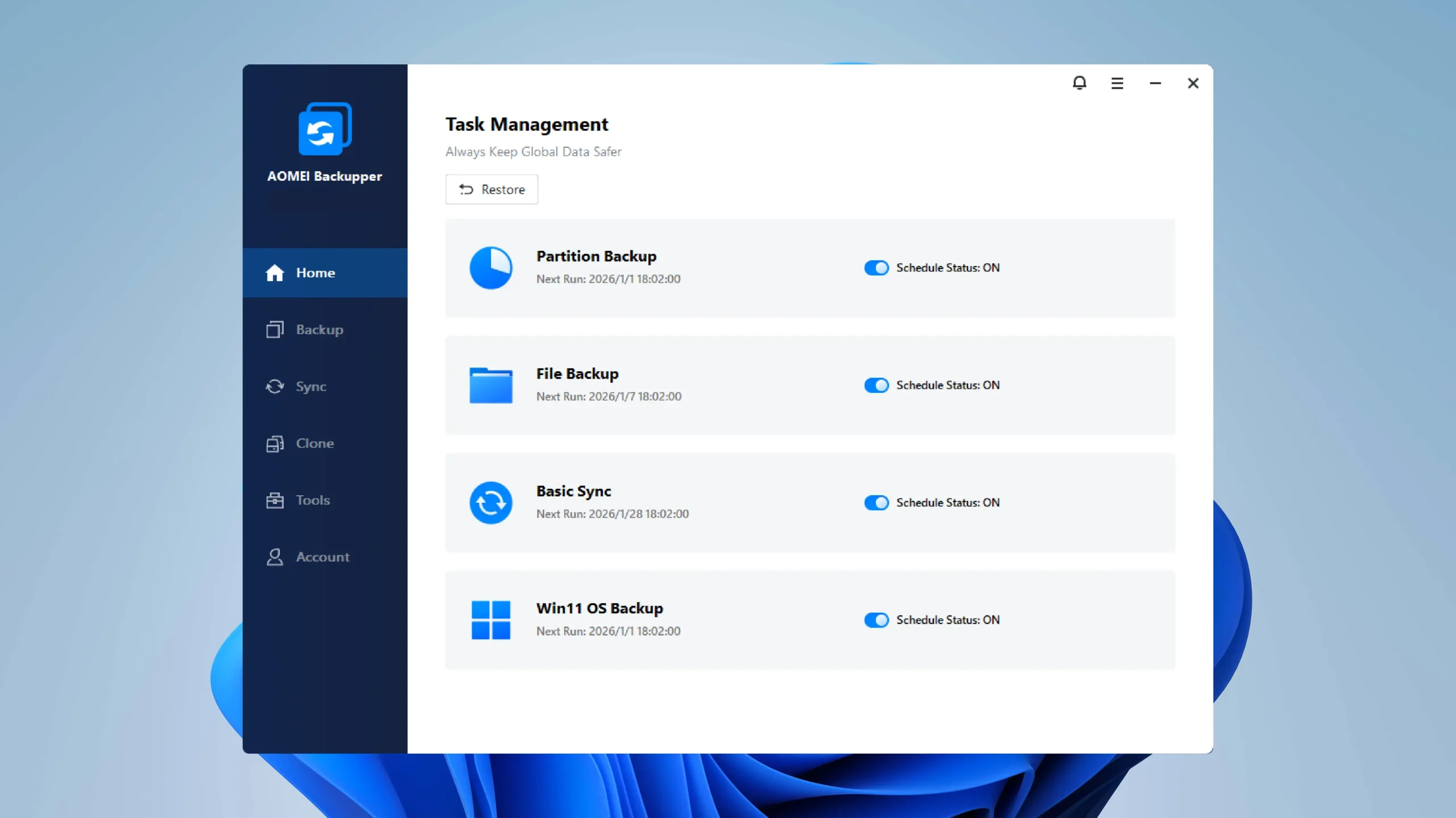
- 🛡️ Copias de seguridad automáticas del Sistema y Discos — Crea imágenes completas, incrementales o diferenciales programadas por día, semana, mes o al conectar una memoria USB específica.
- 🔄 Restauración Universal en otro PC (Universal Restore) — Restaura la copia de seguridad de tu sistema en un ordenador nuevo con hardware diferente (por ejemplo, pasar de Intel a AMD) sin sufrir pantallas azules de arranque.
- 📂 Sincronización de carpetas en tiempo real (Mirror / Two-Way Sync) — Mantiene idénticas tus carpetas de trabajo entre el disco interno, un disco duro externo, una carpeta compartida en red (NAS) o almacenamiento en la nube.
- 💿 Creación de USB o ISO de Rescate Booteable (WinPE) — Genera un pendrive de arranque de emergencia para recuperar tus archivos o restaurar Windows cuando el ordenador ni siquiera puede iniciar el sistema operativo.
- 🌐 Despliegue de imágenes por red local (AOMEI Image Deploy) — Instala y clona una misma imagen maestra de Windows en decenas de ordenadores simultáneamente a través de la red LAN mediante arranque PXE.
- 📧 Respaldo completo de correos y bandejas de Outlook — Protege todos tus correos electrónicos, contactos, notas y archivos adjuntos de Microsoft Outlook frente a corrupciones de archivos `.pst` o `.ost`.
⭐ Ventajas de AOMEI Backupper v8.5.0 Full
💿 Clonación Inteligente de Sectores (Intelligent Sector Clone): Al copiar únicamente los sectores que contienen datos reales (ignorando el espacio vacío), te permite clonar sin problemas un disco duro antiguo de 1 TB que tiene 220 GB ocupados hacia un SSD rápido de 256 GB o 500 GB.
⚡ Clonación en caliente (Hot Clone) sin interrumpir tu trabajo: Gracias a su integración con el servicio VSS de Microsoft, puedes clonar el sistema o realizar copias de seguridad mientras sigues navegando o usando tus programas habituales sin reiniciar a una pantalla negra.
🧹 Gestión automática del espacio de respaldo (Backup Scheme): Elimina automáticamente las copias de seguridad más antiguas según la regla de retención que elijas para evitar que tu disco externo se llene.
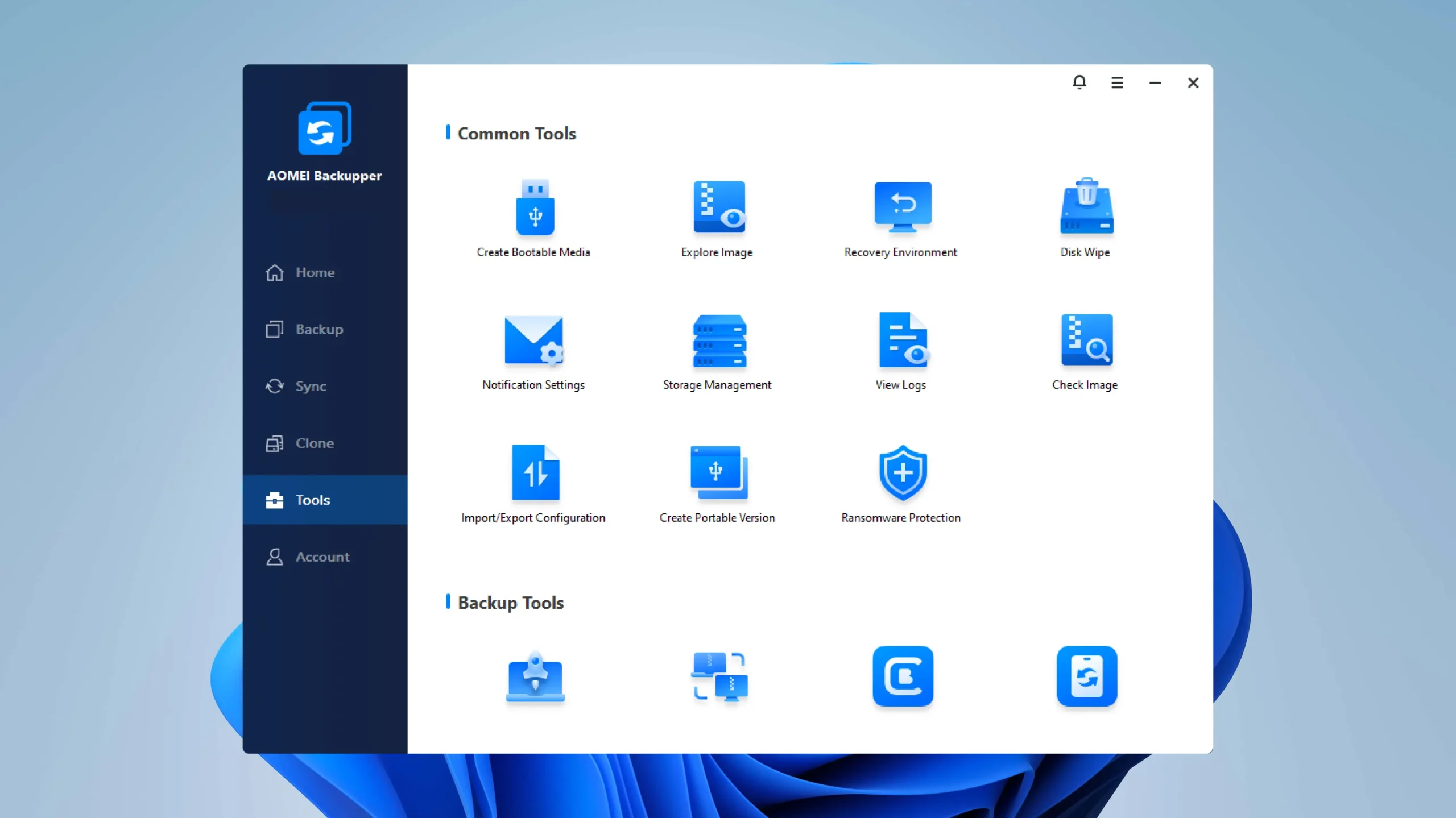
🔍 Exploración de imágenes como disco virtual (Explore Image): Si solo necesitas recuperar un documento de Word o una foto dentro de una copia de seguridad de 200 GB, puedes montar el archivo `.adi` como una letra de unidad más en el Explorador de Windows (`E:`, `F:`) y copiar el archivo suelto en segundos.
🔐 Cifrado AES-256 y notificaciones por correo: Protege tus copias de seguridad con contraseña de grado militar para que nadie pueda abrirlas sin autorización y recibe alertas automáticas al finalizar cada tarea.
💼 Creación de versión Portable para técnicos: Desde la pestaña *Herramientas* permite generar una versión 100 % portable en una memoria USB para dar soporte ilimitado en ordenadores de clientes sin instalar nada.
⚖️ AOMEI Backupper vs la Competencia — Comparativa 2026
| Característica | AOMEI Backupper v8.5.0 Full | Macrium Reflect | Acronis Cyber Protect | Copia de Seguridad de Windows |
|---|---|---|---|---|
| Clonación directa del Sistema Operativo a SSD | ✅ Sí (1 clic en “Clonar Sistema”) | ✅ Sí (Seleccionando particiones) | ✅ Sí | ❌ No clona discos |
| Clonar disco grande a un SSD más pequeño | ✅ Automático (Clonación inteligente) | ⚠️ Requiere redimensionar antes | ✅ Sí | ❌ No |
| Restauración en hardware diferente (Universal Restore) | ✅ Sí (Integrada en la misma interfaz) | ✅ Sí (ReDeploy) | ⚠️ Requiere crear medio aparte | ❌ Falla al cambiar de placa base |
| Sincronización bidireccional y en tiempo real | ✅ Sí (4 modos de sincronización) | ❌ No | ⚠️ Básica | ❌ No |
| Despliegue por red PXE en múltiples PCs | ✅ Sí (PXE Boot Tool + Image Deploy) | ❌ Solo licencia corporativa cara | ❌ Solo versión Server | ❌ No |
| Peso y consumo de servicios en segundo plano | ✅ Ligero (~165 MB, sin bloatware) | ✅ Medio | ❌ Muy pesado (+800 MB y +10 servicios) | ✅ Nativo |
| Interfaz 100 % en Español y fácil de usar | ✅ Sí (Diseño moderno y guiado) | ⚠️ Técnica | ✅ Sí | ⚠️ Antigua (Heredada de Win 7) |
| Precio | Full Gratis | ~$49.99 USD/año | ~$89.99 USD/año | Gratis (Funciones mínimas) |
🎁 Características Completas de AOMEI Backupper v8.5.0
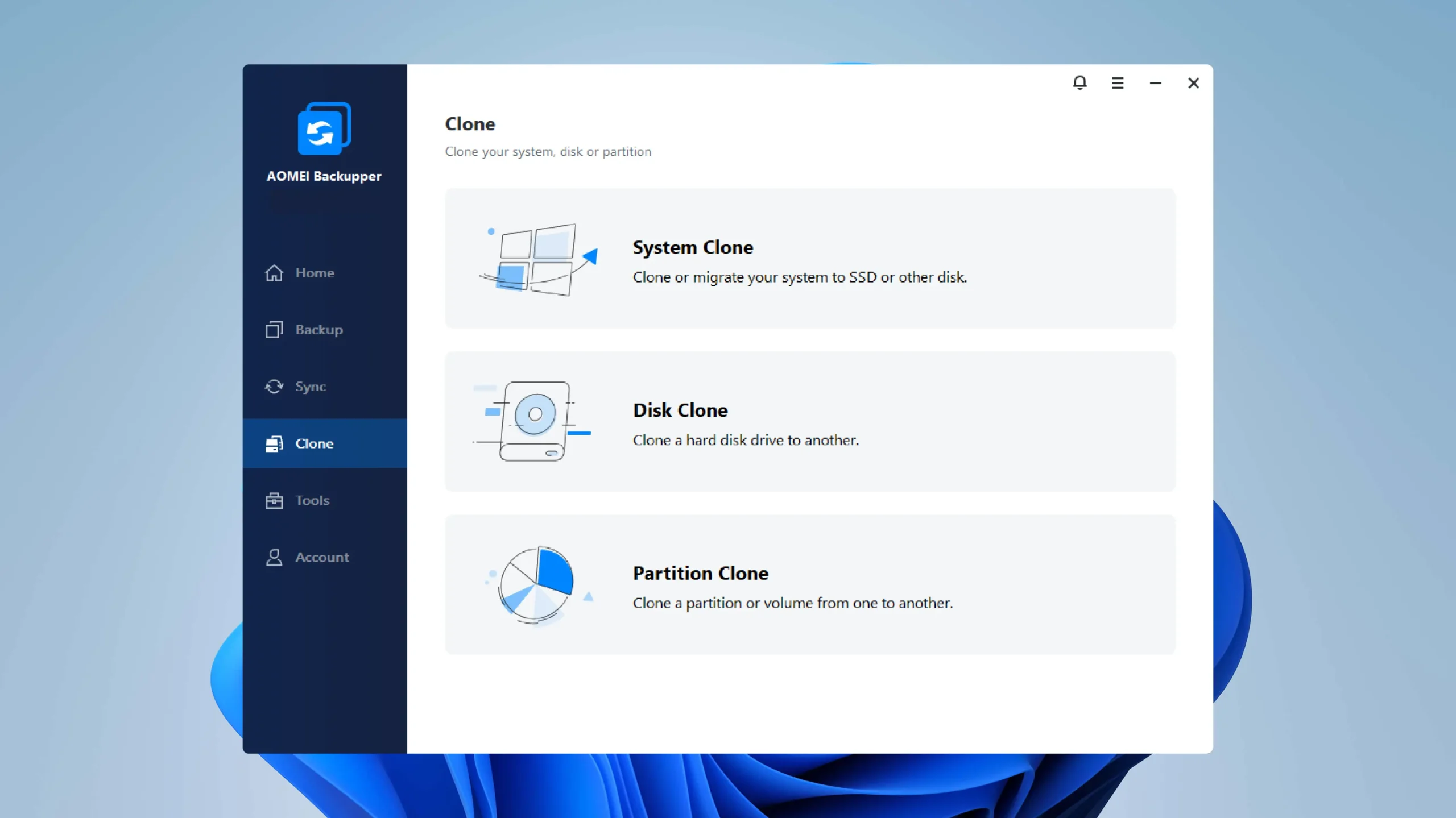
💿 Clonación Avanzada de Sistema, Disco y Particiones
🚀 Clonación del Sistema (System Clone): Selecciona automáticamente la partición `C:` junto con las particiones ocultas de arranque (`EFI`, `MSR` y `Recovery`) para transferirlas a tu nuevo SSD garantizando que Windows arranque a la primera sin tocar el resto de particiones de datos.
💽 Clonación de Disco Completo (Disk Clone): Crea una réplica exacta 1:1 de todo tu disco duro hacia otra unidad, permitiendo convertir al vuelo entre estilos de partición **MBR y GPT** sin perder datos.
⚡ Alineación 4K para unidades SSD: Optimiza la alineación física de los sectores durante el proceso de clonado para maximizar la velocidad de lectura/escritura y prolongar la vida útil de los chips NAND de tu SSD o NVMe.
📐 Edición de tamaño de particiones en el disco de destino: Si clonas un disco de 500 GB hacia un nuevo SSD de 1 TB o 2 TB, te permite ajustar y expandir automáticamente las particiones para aprovechar todo el espacio nuevo sin dejar gigabytes sin asignar.
🛡️ Copias de Seguridad Inteligentes y Sincronización
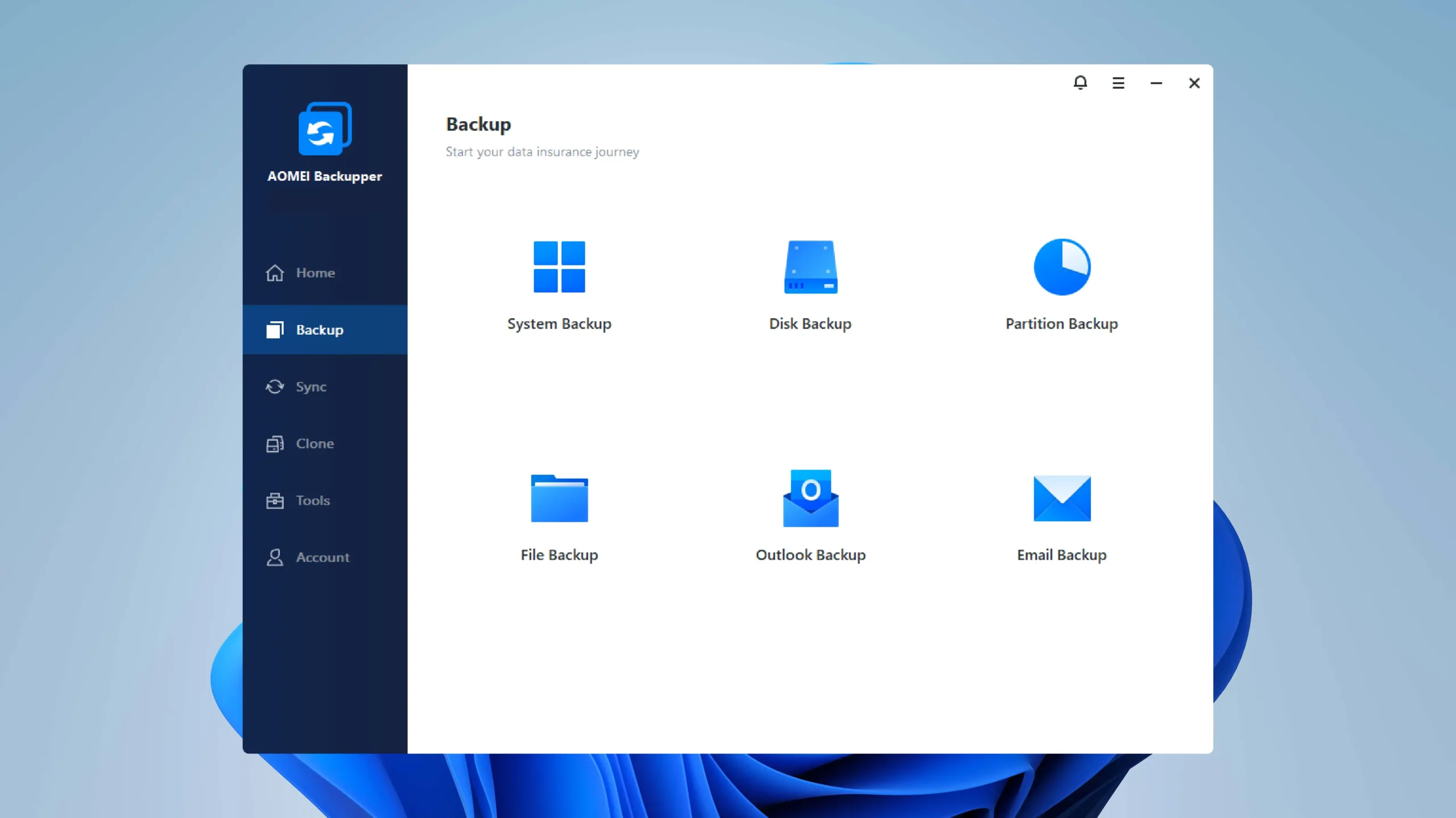
📦 4 tipos de Respaldo (Sistema, Disco, Partición y Archivos): Respalda desde una carpeta específica de documentos o correos de Outlook hasta discos duros enteros en unidades locales, discos externos USB, unidades de red (SMB/NAS) o nubes.
🕒 Programador por Eventos y Conector USB: Además de horarios diarios, semanales o mensuales, permite iniciar el respaldo automáticamente al *Iniciar sesión*, al *Apagar el sistema* o en el instante exacto en que **conectas tu pendrive o disco duro externo de copias**.
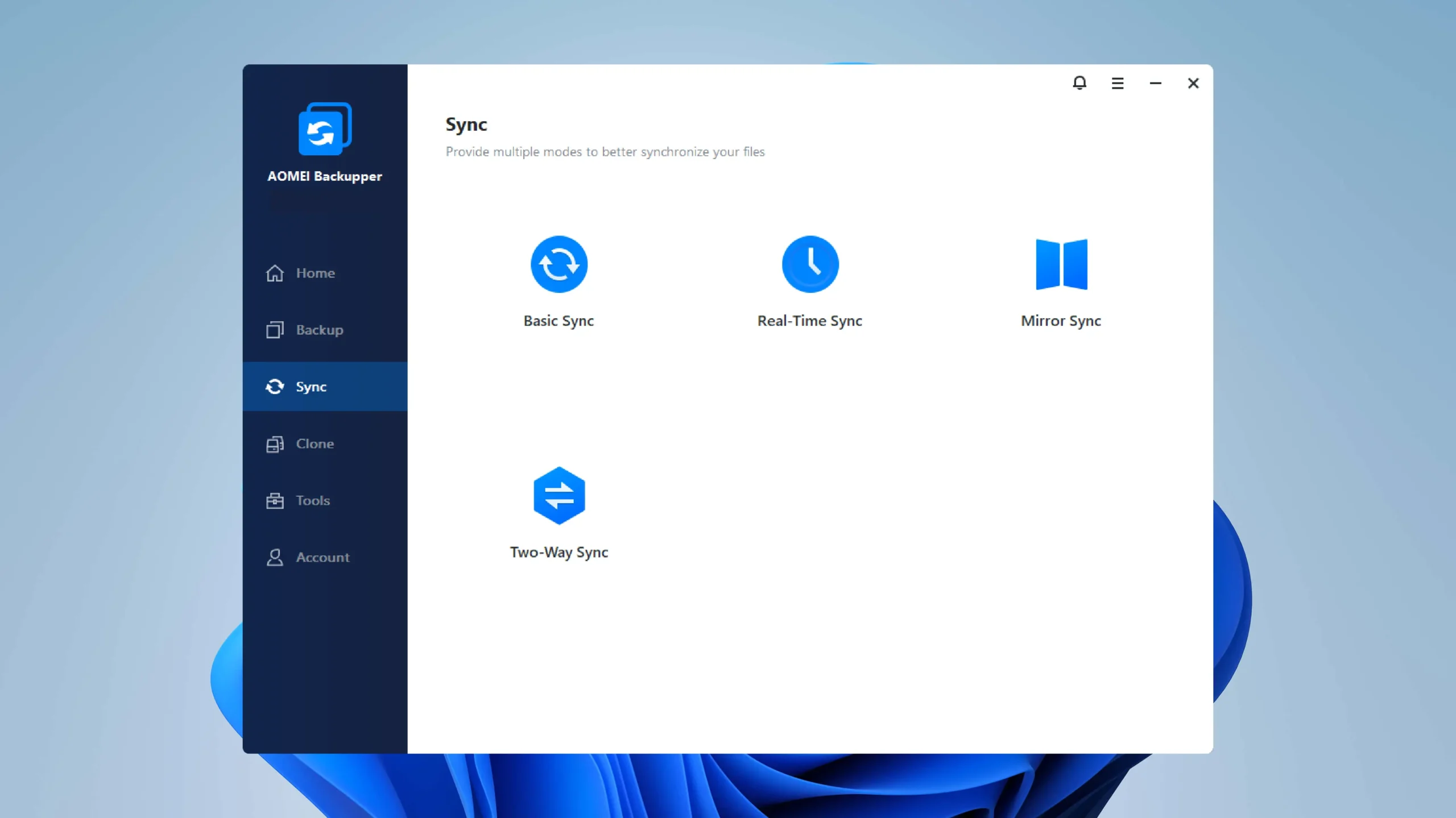
🔄 4 modos de Sincronización de Archivos: Incluye *Sincronización Básica* (unidireccional), *Sincronización en Espejo* (mantiene la carpeta destino idéntica a la origen), *Sincronización en Tiempo Real* (copia cada cambio al segundo) y *Sincronización Bidireccional*.
🗜️ Compresión, División y Fusión de Imágenes: Comprime el tamaño del archivo de respaldo, divídelo en bloques más pequeños y fusiona múltiples copias incrementales en una sola imagen consolidada.
🚑 Recuperación Universal y Herramientas para Técnicos
🧬 AOMEI Universal Restore: Inyecta automáticamente los controladores básicos de almacenamiento y chipset necesarios (`HAL`, `AHCI/NVMe`) al restaurar una imagen de Windows en un ordenador con placa base o CPU diferente.
🛠️ Entorno de Recuperación Integrado en el Arranque: Incluso si no tienes una memoria USB a mano, permite añadir una entrada de rescate directamente en el menú de arranque de Windows (Boot Menu) para entrar a AOMEI Backupper antes de que cargue el sistema.
📡 AOMEI PXE Boot Tool e Image Deploy: Arranca otros ordenadores de tu oficina o cibercafé a través del cable de red local sin usar memorias USB ni lectores de DVD para restaurarles el sistema simultáneamente.
🧹 Disk Wipe (Borrado seguro de discos): Limpia de forma definitiva e irrecuperable discos duros o particiones antes de vender o donar un equipo, sobrescribiendo los sectores con ceros o bajo el estándar DoD 5220.22-M.
💻 Requisitos del Sistema para AOMEI Backupper en Windows
| Componente | Mínimo | Recomendado |
|---|---|---|
| Sistema operativo | Windows 7 / 8 / 8.1 (32 y 64 bits) | Windows 10 / 11 (64 bits) y Windows Server 2012–2025 |
| Procesador | Intel o AMD x86 / x64 a 1.0 GHz | Procesador Dual-Core / Quad-Core a 2.0 GHz o superior |
| Memoria RAM | 1 GB de RAM | 4 GB de RAM o superior |
| Sistemas de archivos | NTFS, FAT32, FAT16, exFAT, ReFS, Ext2/3/4 | Soporte completo para discos MBR, GPT, UEFI y RAID |
| Espacio en disco | 350 MB libres para la instalación | Unidad externa o segundo disco para guardar los respaldos |
| Resolución de pantalla | 1024 × 768 | 1920 × 1080 o superior |
💡 Dispositivos de almacenamiento compatibles: Soporta todo tipo de discos duros mecánicos (HDD SATA/IDE), unidades de estado sólido (SSD SATA, M.2 NVMe PCIe 3.0/4.0/5.0, mSATA), unidades SSHD híbridas, arreglos RAID por hardware, memorias USB y servidores NAS (Synology, QNAP, WD).
🎮 Cambio de disco en portátiles con una sola ranura: Si tu portátil solo tiene espacio para un disco y no cuentas con un adaptador USB a SATA/NVMe para clonar directamente, puedes hacer primero un **Respaldo del Sistema** en un disco externo USB, colocar el SSD nuevo vacío en el portátil, arrancar con un pendrive WinPE creado con AOMEI y restaurar la imagen en el SSD nuevo.
📥 Cómo Instalar y Configurar AOMEI Backupper v8.5.0
- ⬇️ Descarga el archivo desde la pestaña “Descarga” (MEGA o Mediafire). Peso aproximado: ~165 MB. Puedes usar IDM para acelerar la descarga.
- 🗑️ Desinstala versiones anteriores de AOMEI Backupper con IObit Uninstaller Pro para evitar conflictos entre ediciones.
- 🦠 Verifica tu software de seguridad antes de extraer el archivo para evitar que bloquee las herramientas de configuración incluidas.
- 📦 Descomprime el archivo con WinRAR. Contraseña: www.descarga.xyz (escríbela manualmente, sin http://).
- ▶️ Ejecuta el instalador con clic derecho → “Ejecutar como administrador”, selecciona el idioma Español, completa el asistente y cierra el programa al finalizar.
- 🔑 Configuración Full: Abre la carpeta de activación incluida en el archivo descargado y aplica el activador o archivos en la ruta de instalación del programa (
C:\Program Files (x86)\AOMEI\AOMEI Backupper\) siguiendo las indicaciones del archivoInstrucciones.txtpara habilitar tu edición (Professional / Technician Plus). - ✅ ¡Listo! Abre AOMEI Backupper v8.5.0 en español y verifica que todas las funciones de clonación del sistema, respaldos automáticos y restauración universal están 100 % desbloqueadas.
🛠️ Programas complementarios:
- WinRAR — descomprimir con contraseña www.descarga.xyz
- IObit Uninstaller Pro — desinstalar versiones anteriores sin dejar rastros en el registro
- Internet Download Manager (IDM) — acelerar la descarga de 165 MB desde MEGA y Mediafire
⬇️ Descargar AOMEI Backupper v8.5.0 Full en Español
Descarga AOMEI Backupper v8.5.0 Full gratis para Windows 7, 8, 10, 11 y Windows Server (32 y 64 bits). Incluye el paquete completo multilenguaje en español para clonar discos HDD a SSD, programar copias de seguridad y restaurar en hardware diferente.
Si algún enlace de AOMEI Backupper no funciona, repórtalo en los comentarios para actualizarlo a la brevedad.
| Nombre del programa | AOMEI Backupper (Professional / Technician Plus) |
| Versión | v8.5.0 (2026) |
| Desarrollador | AOMEI International Network Limited |
| Licencia | Full Activado |
| Idioma | Español / Multilenguaje |
| Arquitectura | 32 bits y 64 bits (x86 / x64) |
| Peso aproximado | ~165 MB |
| Sistema operativo | Windows 7 / 8 / 8.1 / 10 / 11 y Windows Server |
| Contraseña | www.descarga.xyz |
📸 Capturas de Pantalla de AOMEI Backupper en Español
Conoce la interfaz y las funciones de AOMEI Backupper antes de descargarlo. Capturas reales del programa en Windows 10 y Windows 11.
❓ Preguntas Frecuentes sobre AOMEI Backupper
📌 También te puede interesar
- Si después de clonar tu sistema a un nuevo SSD necesitas redimensionar, dividir, unir o convertir particiones sin perder datos, Macrorit Partition Expert Full es el gestor de particiones de disco más rápido y seguro para complementar tu equipo.
- Para gestionar y acelerar todas tus descargas desde MEGA y Mediafire, Internet Download Manager (IDM) es el gestor de descargas más rápido del mercado y acelera cualquier descarga hasta 5 veces.

